
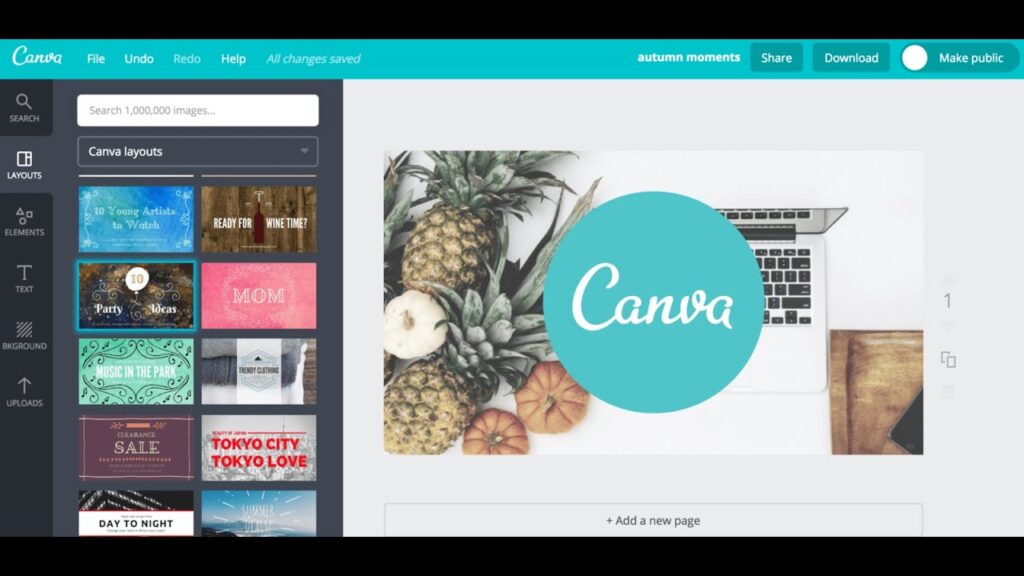
En el mundo digital actual, contar con un catálogo digital puede marcar la diferencia para tu negocio. Canva y WhatsApp Business son herramientas accesibles y fáciles de usar que pueden ayudarte a crear y compartir catálogos profesionales sin necesidad de experiencia técnica. En esta guía paso a paso, aprenderás cómo hacerlo de manera efectiva.
¿Qué aprenderás en esta guía?
-
Diseñar catálogos digitales atractivos usando Canva.
-
Exportar y optimizar tus diseños para WhatsApp Business.
-
Compartir tus catálogos de manera profesional con tus clientes.
Introducción: La solución digital que necesitas
Crear un catálogo digital puede parecer un desafío, pero con Canva y WhatsApp Business se convierte en una tarea sencilla y accesible para todos, incluso para quienes no tienen experiencia en tecnología. Estas herramientas te permiten mostrar tus productos o servicios de forma profesional, ayudándote a llegar a más clientes y a mejorar tu presencia en línea.
Imagina tener un escaparate digital que puedas actualizar fácilmente y compartir con tus clientes en unos pocos clics. Este artículo está diseñado para guiarte paso a paso en ese proceso, asegurándote de aprovechar al máximo estas herramientas.
Paso 1: Comprender las herramientas
Canva:
Es una plataforma de diseño gráfico en línea que ofrece plantillas prediseñadas para crear diseños atractivos sin necesidad de ser un experto.
-
Gratis y premium: Canva tiene una versión gratuita con plantillas y elementos básicos, y una versión de pago con funciones avanzadas.
-
Accesible: Puedes usar Canva desde tu computadora o descargar la aplicación en tu teléfono.
WhatsApp Business:
Es una versión de WhatsApp diseñada para pequeños negocios. Permite crear un perfil comercial, automatizar respuestas y compartir catálogos de productos.
Paso 2: Diseñar tu catálogo en Canva
-
Crea una cuenta en Canva:
-
Ingresa a www.canva.com o descarga la aplicación en tu teléfono.
-
Regístrate con tu correo electrónico o cuenta de Google.
-
-
Selecciona una plantilla:
-
Busca «Catálogos» en la barra de búsqueda de Canva.
-
Elige una plantilla que se adapte a tu negocio (puedes filtrar por estilo o tema).
-
-
Personaliza tu diseño:
-
Sube fotos de tus productos.
-
Edita textos con los nombres, descripciones y precios.
-
Usa colores y fuentes que representen tu marca.
-
-
Revisa tu diseño:
-
Asegúrate de que las imágenes sean claras y los textos fáciles de leer.
-
Verifica que todos los productos tengan precios visibles.
-
-
Exporta tu catálogo:
-
Haz clic en el botón «Compartir» y selecciona «Descargar».
-
Elige formato PDF o imagen (JPG/PNG) para asegurarte de que sea compatible con WhatsApp.
-
Paso 3: Subir y compartir tu catálogo en WhatsApp Business
-
Configura tu perfil de WhatsApp Business:
-
Descarga la aplicación desde la Google Play Store o la App Store.
-
Registra tu número de teléfono y completa tu perfil comercial (nombre, descripción, horario, etc.).
-
-
Sube tu catálogo:
-
Ve a la sección «Herramientas para empresas» y selecciona «Catálogo».
-
Haz clic en «Agregar nuevo producto o servicio».
-
Sube las imágenes o PDF de tu catálogo y agrega descripciones adicionales si es necesario.
-
-
Comparte tu catálogo con tus clientes:
-
Abre un chat con un cliente, haz clic en el clip (📥) y selecciona «Catálogo».
-
Envía productos individuales o el catálogo completo.
-
Consejos prácticos para maximizar resultados
-
Diseños atractivos: Usa colores consistentes y evita saturar el diseño con demasiada información.
-
Categoriza tus productos: Organiza tu catálogo por categorías para facilitar la búsqueda.
-
Automatiza respuestas: Configura mensajes automáticos en WhatsApp Business para responder dudas comunes sobre tus productos.
-
Actualiza regularmente: Renueva tu catálogo cada vez que agregues o elimines productos.
Preguntas frecuentes
¿Canva es gratuito? Sí, pero también cuenta con una versión de pago con funciones avanzadas.
¿Cuánto espacio ocupa un catálogo en WhatsApp? Un catálogo en formato PDF generalmente ocupa entre 1 y 5 MB, dependiendo de su tamaño y calidad.
¿Puedo compartir mi catálogo con múltiples clientes? Sí, puedes enviarlo en grupos o como difusión a múltiples contactos al mismo tiempo.
Conclusión: Da el primer paso hacia la digitalización
Con Canva y WhatsApp Business, tienes las herramientas necesarias para llevar tu negocio al siguiente nivel. No importa si no tienes experiencia en tecnología; esta guía está diseñada para que cualquier persona pueda crear catálogos digitales de manera fácil y efectiva. ¡Anímate a probar y comparte tus productos con el mundo!